MacのTeXのインストールとその使い方
また、HTMLファイル作成の為にtthのインストールとその使い方を以下に示す
コマンドを利用するのでiTermをアップデートしておく
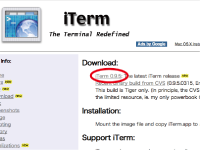
最新版をダウンロードして、アプリケーションに入れる
上書き保存して、立ち上げた時に設定を引き継ぐ
■TeX
pTeX packageダウンロードから2005年度版ダウンロードする
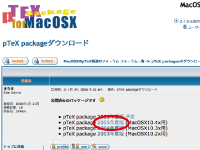
ptex_package_05v2.1.pkgから起動ディスクにインストールする
a match in her pocketを使ってTerminalによる設定作業を省いてパスの設定をする
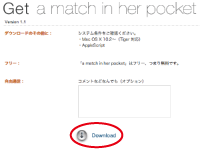
a match in her pocketをダウンロードしたら
「Configuration only」「OK」「NEXT」「NEXT」「Done」の順にクリック
これでホームディレクトリの中に".tcshrc" というファイルがなければ作成され
.tcshrc の中に "/usr/local/bin" へのパスの設定がなければ追加される
同梱のexample.texをデスクトップへ移動してpTeXの動作確認を行う
cd Desktop/
platex example.tex
エラーが出なければpTeXのインストールは成功している
example.dviはMxdviで見ることができる
Mxdviをインストールした後、example.dviをWクリックすれば表示される
また、PDFファイルにしたければ下記のコマンドを入力する
dvips example.dvi
dvipdfmx example.dvi
これでpsファイルが作成され、PDFファイルが吐き出される
■miのTeX統合環境ツール
より高機能なTeX の統合環境を実現するmiのTeXモード用のツール集をいれる
TeX Tools for miからインストール
このツールを使うとPDFも簡単に作成できる
詳しい使い方はヘルプメニューを参照
■tth
tthを入れるにあたって必要なツールは下記の3つ
tth,ImageMagick,l2h.pl・ jcode.pl・eq2pict.pl
TTH download linksからC code for any platformをインストール
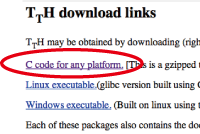
tar svzfでパッケージを解凍
$ tar xvzf tth_C.tgz
$ cd tth_C
$ gcc tth.c -o tth
# cp tth /usr/bin
これでtthは終わり
次はImageMagic
apt-getで入れようとするが大学のproxyでなかなか入らず苦労する
ftp.kddlabs.co.jpからImageMagick-6.3.2-9.zipをダウンロードして解凍する
ダウンロードしたフォルダ内で下記のコマンドを入力してImageMagickをインストール
./configure --prefix=/opt/local --disable-static --with-modules --without-magick-plus-plus --with-gs-font-dir=/opt/local/share/ghostscript/fonts
make
sudo make install
/opt/local/bin/convert logo: logo.gif
コマンドの詳細はGoodPic.comを参照
上記の最後のコマンドでlogo.gif という画像が出力できたら成功

logo.gifはホームの直下に出力される
最後にperlスクリプト
l2h.plのソースを一部書き換える
lines:706 chomp(chomp($l=
)); → chomp($l= );
l2h.pl・ jcode.pl・eq2pict.plの3つをPATHの通ったディレクトリにコピーする
# cp jcode.pl l2h.pl eq2pict.pl /usr/bin
このperlスクリプトの権限で、グループがadminになっていたら一般ユーザに設定し直す必要がある
$chown [ユーザ名]:[グループ] ファイル
3つのperlスクリプトがある場所でしかtthでHTMLを作成できないので
ホーム直下にtthフォルダを作成してperlスクリプトをまとめて置いた
TeXのスタイルファイルも全て置いておく
あとは実行したいときにTeXファイルとimageファイルの2つを
そのフォルダ内にもってきて次のコマンドをうつ
l2h.pl [ファイル名] -gzo
ファイル名では拡張子の.texは付けない
-gzoについて
gは画像の変換,zは画像の拡大縮小,oは一度生成した画像を再度生成,変換しないようにする
また注意する点がもう1つ
画像ファイルは,拡張子がEPSだとうまくいかないので
GIFやPINGに変換してimageフォルダに入れておく必要がある
HTMLファイルを確認して完了
open [ファイル名]